Projekte importieren
Du kannst bestehende Aufgaben in ein kora-Projekt holen. Der Import steht in jedem Tarif zur Verfügung, auch in Free. Du findest ihn im Projekt unter Einstellungen → Import / Export, im Abschnitt Aufgaben importieren.
Oben wählst du die Quelle: CSV, Asana, Trello, GitHub oder Jira. Darunter steht, wie du den Export in der jeweiligen Quelle erzeugst. Den Export-Text fügst du in das Feld Export einfügen ein und klickst auf Importieren.
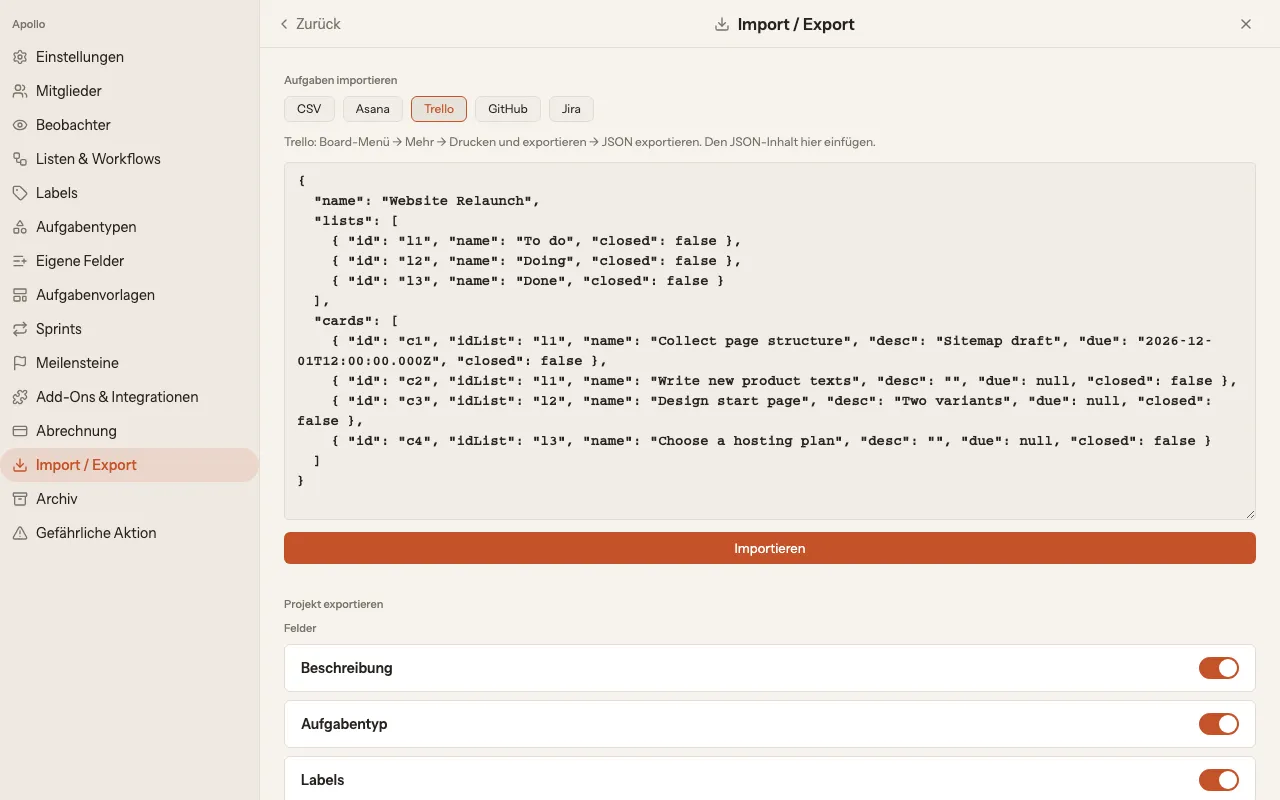
- In Trello: Board-Menü → Mehr → Drucken und exportieren → JSON exportieren.
- In kora Trello wählen und den JSON-Inhalt einfügen.
- Auf Importieren klicken.
- In Asana: Projekt → ⋮ → Exportieren → JSON.
- In kora Asana wählen und den JSON-Inhalt einfügen.
- Auf Importieren klicken.
- In Jira: Vorgänge als CSV exportieren (Spalten Summary, Status, Description, Due Date).
- In kora Jira wählen und den CSV-Inhalt einfügen.
- Auf Importieren klicken.
GitHub-Issues holst du über die gh-Kommandozeile als JSON, zum Beispiel mit gh issue list --json title,body,state. In kora GitHub wählen, den JSON-Inhalt einfügen und auf Importieren klicken.
Wähle CSV und füge den CSV-Inhalt ein. Erkannt werden die Spalten title (Pflicht), description, story_points, due_date und visible_to. Die Aufgaben landen in der ersten Liste des Projekts. Liste, Status, Typ und Labels aus der CSV-Datei werden nicht übernommen.
Nach dem Import
Abschnitt betitelt „Nach dem Import“kora zeigt dir, wie viele Aufgaben importiert wurden und wie viele Listen dafür neu entstanden sind. Gab es Fehler, stehen sie darunter. Prüfe das Ergebnis am Board.